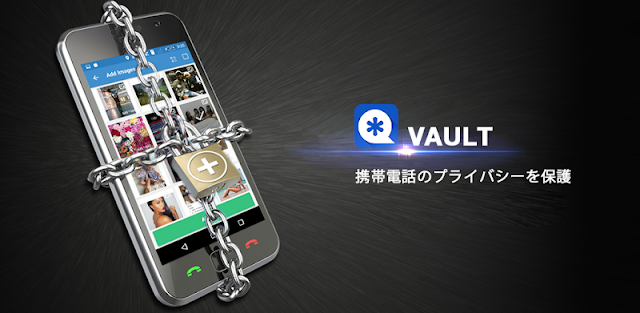
子どもにスマートフォンを渡す前、見せたくない写真までアルバムをめくられそうで、慌てて画面を閉じる。そんな場面では、写真や動画をVaultに取り込み、パスワードを知る人だけが表示・再生できる仕組みが役立ちます。まずは隠したい項目を選び、普段の写真一覧と分けて管理する使い方が現実的です。
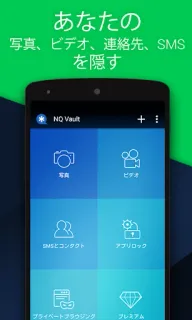
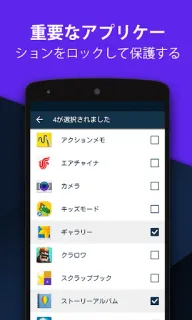
Vaultは写真・動画の保護に加え、アプリロック、プライベートブラウザとブックマーク、クラウドバックアップを備えます。SMSや連絡先、通話ログもバックアップ対象として案内され、新しいスマートフォンへのデータ転送にも使えます。複数の保管庫や偽の保管庫、ホーム画面からアイコンを隠すステルスモード、誤った暗証番号での侵入アラートもあります。音声の非表示機能も追加されています。
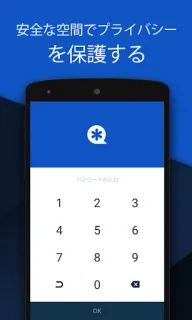
最初につまずきやすいのは、隠したい写真をVaultへ取り込む手間と、保管庫のパスワード管理です。パスワードを忘れそうなら、先にセキュリティメールを設定して回復手段を用意してください。クラウドバックアップを使う場合は、保管したいデータとアカウントの準備を確認し、広告表示やアプリ内購入もGoogle Playのページで確かめましょう。端末管理者権限を使うアプリなので、権限の内容を読んでから判断してください。
見られたくない写真を端末内で分けたい人や、複数のアプリにロックをかけたい人には候補になります。一方、パスワードを安全に管理する自信がない人、追加の権限やクラウド利用を避けたい人は、使い始める前に慎重に検討を。ビジネスメールや請求書、電子署名の保管先として使うなら、業務上必要な保護要件に合うか別途確認してください。条件が合いそうなら、すぐ下のGoogle Playボタンからページを開いて確認できます。
 コツVault