くわしいレビュー

今週の予定を確認しようと受信トレイを開くと、お知らせメールの間に、子どもの習い事の連絡が埋もれている。そんな場面で私が Gmail に求めるのは、メールを集める力より、必要な連絡と返信元を間違えずに選べることです。複数アカウントと差出人アドレスを軸に読み解くと、便利な「すべての受信トレイ」を普段は使わない、という意外な選択が見えてきます。
パート1・1 / 3最初は「全部まとめる」を選びません
私は家族用と仕事用のメールを、最初から一つの一覧で処理しない方が扱いやすいと考えます。右上のプロフィール画像からアカウントを切り替えれば、ニュースレターに紛れた連絡も用途別に探せます。まず返信する場所を分けるのが出発点です。
「すべての受信トレイ」は、別のアカウントにも新着があるかを眺めるには便利です。ただ、家族の予定とビジネスメールが続いて並ぶと、読む頭の切り替えが必要になります。私は全体の確認だけに使い、返信前には対象のアカウントへ戻ります。
パート1・2 / 3習い事の連絡は、スクロールより検索です
案内メールが続く受信トレイでは、私は件名を目で追うより検索欄を先に使います。教室名や送信者のアドレスなど、覚えている手掛かりを入れる方法です。「お知らせ」のような広い言葉だけではニュースレターも拾うので、相手の名前から絞ります。
見つけたメールに返信が必要なら、私はスターを付けて目印にします。読み終えた案内はアーカイブし、残しておく連絡と視界から外す案内を分ける考え方です。アーカイブは削除ではないため、後から検索できます。次は、その返信を誰として送るかです。
パート1・3 / 3アカウントと差出人は、同じ話ではありません
複数アカウントの切り替えと、一つのアカウントで別の差出人アドレスを使うことは別です。私はここを Gmail 選びの大事な境目と見ます。別々の受信箱を扱いたいのか、同じ受信箱から用途別の名義で送りたいのかを、先に整理しておきたいです。
別の差出人を使うには、パソコン版 Gmail の設定でアドレスの追加や確認を済ませる流れがあります。設定済みの差出人は、作成画面の差出人欄で確認して選びます。私は表示名だけで安心せず、家族用か仕事用かをアドレスで見る習慣を勧めます。
受信箱は分けたい、操作はそろえたい人向けです
私は、家族用と仕事用のアカウントを持ち、増えるニュースレターの中から必要な返信を拾いたい人に Gmail が合うと考えます。一方、別の差出人の追加までスマートフォンだけで完結させたい人は、設定の流れが希望と合うかを先に確認したいところです。集約するだけで整理が終わるわけではありません。
公式ページから読み取れること
- 開発元
- Google LLC
- バージョン
- Varies with device
- 更新日
- 2026年11月5日
- インストール数
- 10,000,000,000+
- 評価
- 5 点中 3.5
- 対象年齢
- 3 歳以上
- カテゴリ
- 通信
- Google Play での公開日
- 2010/09/21
- 価格
- 無料
- アプリ内購入
- なし
- 広告
- あり
出典:com.google.android.gm の Google Play 公式ページ(2026年11月9日 確認)
Google Play の公開元は Google LLC で、広告を含むアプリとして案内されています。インストールは無料です。私は、複数アカウントと検索に対応している点を、案内メールの多い受信箱に直結する材料として読みます。
更新案内は、スペースやチャット、音声通話、ビデオ通話を一か所で扱う方向を伝えています。私はこれを差出人管理の刷新とは読みません。ウェブ会議への入口が近くなることと、返信元を正しく選ぶことは分けて考えます。
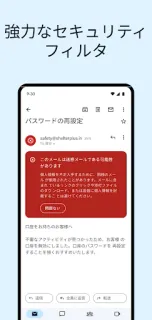
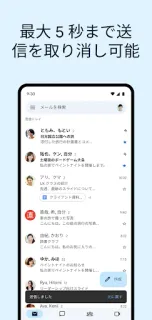
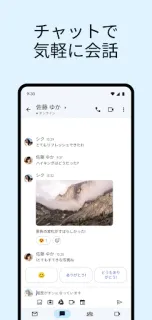
埋もれたメールより、返信元の取り違えを減らします
パート2・1 / 4通知はアカウントごとに見直します
ニュースレターまで通知されると、大切な連絡への注意も薄れます。私は「設定」で対象のアカウントを選び、通知の範囲を確認するところから始めます。家族用と仕事用を同じ扱いにせず、すぐ気づきたい連絡が来る側を基準に調整するのが実用的です。
ただし、重要なメールだけの通知に頼り切ると、自分が待っている連絡とのずれが気になります。私は通知を受信箱そのものの代わりにはしません。教室からの返信を待つ間は、そのアカウントを直接開いて検索する、という確認経路も残しておきます。
パート2・2 / 4差出人を増やしても、受信箱は増えません
別の差出人アドレスを選べても、それだけで専用の受信箱ができるわけではありません。私は家族向けと仕事向けの名義を使い分ける際、見た目の分離とメールの保存場所を区別します。受信する場所まで分けたいなら、別アカウントという選択が重要です。
請求書の添付メールに返すときも、受信した宛先だけを見て安心しないようにします。返信画面を開き、差出人欄と宛先を確認してから本文を書く順番です。送信取り消しは直後の補助にはなりますが、届いたメールをいつでも回収する仕組みではありません。
パート2・3 / 4読む、目印を付ける、返信元を見る順です
私は家族用の受信箱を開いたら、まず待っている相手を検索し、今日返すものにスターを付ける流れを勧めます。ニュースレターの整理を先に始めると、肝心の返信が後回しになりがちです。必要な連絡を拾ってから、残りの案内をアーカイブします。
仕事用でも順番は同じです。プロジェクト管理の通知と人からの質問が並んでいたら、返信が必要な方を先に開きます。スレッドでは直近の文面と宛先を見て、差出人も確認します。私は整理の細かさより、送る直前の確認を続けられる流れを重視します。
パート2・4 / 4まとめ読みより、分けて返信する方を選びます
全アカウントをまとめて読む方法は、行き来を減らせるのが魅力です。一方、私はニュースレターの量が多い側に、少ない側の大事な連絡が埋もれる点を気にします。家族用を確認してから仕事用へ移る方が、いま誰として返信するのかを意識しやすいです。
ラベルで用途を分ける方法もありますが、ラベルを付けても送信アカウントが変わるわけではありません。私はラベルを内容の整理、アカウントを返信する立場の整理として使い分けます。この違いが腑に落ちるなら、受信箱を無理に一つへ寄せる必要はありません。
私の結論は「分けて返信」です
ニュースレターの多さを、Gmail が丸ごと解消してくれるとは考えません。それでも、検索で連絡を拾い、スターで返信を残し、アカウントを切り替える道筋は作れます。私には、この役割分担が魅力です。
別の差出人を使うなら、準備はパソコンで、送信前の確認はスマートフォンで、と分けて考えたいです。まず家族用と仕事用を別々に開くところから始めると、自分に必要な整理が見えてきます。
気に入った点
- 複数アカウントを切り替えて読めます。
- 検索で案内に埋もれた連絡を探せます。
- スターを返信待ちの目印にできます。
- 設定済みの差出人を選んで送れます。
変えてほしい点
- まとめ表示では用途が混ざります。
- 別の差出人の追加は事前準備が必要です。
- ラベルだけでは返信元を分離できません。
Gmailのよくある質問
家族用と仕事用を一緒に読めますか?
「すべての受信トレイ」でまとめて確認できます。私は返信時には対象のアカウントに戻る方法を勧めます。
別の差出人アドレスはどこで追加しますか?
パソコン版 Gmail の「設定」から「すべての設定を表示」を開き、「アカウントとインポート」の「名前」で追加します。アドレスの確認など、画面の手順に従います。
返信するときも差出人を確認できますか?
返信画面の差出人欄で確認します。私は表示名だけでなく、アドレスまで見るようにします。
アーカイブした連絡は消えますか?
削除ではなく、受信トレイから外れます。検索や「すべてのメール」から確認できます。
送信取り消しで後から回収できますか?
送信直後に取り消すための機能です。私は後から回収できるものと考えず、送る前の差出人確認を優先します。
 使い方Gmail
 コツすべてのドキュメント リーダ