小川 優子レビュー担当・2026年10月17日発行・約6分
01取り込む前に「見せない写真」を分ける
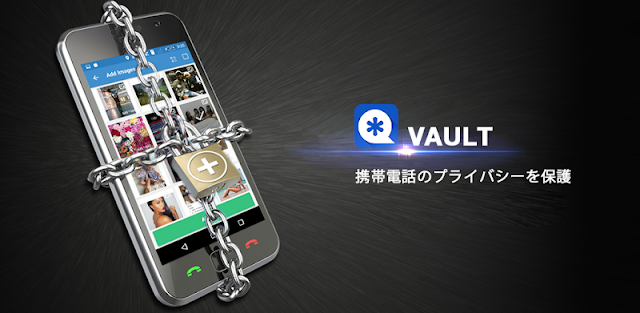
今週、子どもの行事の写真を家族に見せようとして、仕事の書類を撮った画像まで指で送ってしまいそうになりました。私ならまず、端末の写真一覧で隠したい画像だけを選び、Vaultの写真を隠す機能へ取り込みます。
選ぶ基準は「秘密かどうか」より、誰かに画面を渡したとき見せたくないかどうか。請求書の控えを撮った画像と、共有したい行事の写真を同じまとまりで扱わないようにします。選択を急ぐと、後で探す手間が増えます。
取り込んだらVault内でその画像を開き、正しいものが入ったか確認します。元の写真アプリにも画像が残っていないか、そこで確認するのが大切です。Vaultで見えることと、端末の別の場所から見えないことは、分けて確かめます。
02写真アプリに残る画像まで確認する
Vaultに取り込んだ直後、私は元の写真アプリを開き、同じ画像が一覧に出るか見ます。人に写真を見せるときは、たいていVaultではなく普段の写真アプリを開くからです。取り込みだけで作業を終えないほうが安心できます。
元の画像を消す場合は、先にVault内で開けることを確認します。端末の写真アプリの「最近削除した項目」のような場所も、使っている機種に応じて確認します。必要な画像まで消さないよう、一枚ずつ見比べるのが私のやり方です。
特にビジネスメールへ添付する画像を選ぶ場面では、写真一覧に私用の画像が並ぶだけでも気が散ります。隠した画像がどこから見えるかを一度確認しておくと、次に添付画面を開くときの迷いが減ります。
03写真を渡す前にアプリロックを絞って使う
家族に写真アプリを開いたまま端末を渡すなら、Vaultのアプリロックで守る対象を考えます。私なら写真だけでなく、通知から開きがちな連絡先やメッセージのアプリも確認します。守りたい画面が別のアプリにあることも多いからです。
ただし、何でもロックすると自分も急いでいるときに止まります。顧客管理に使うアプリなど、人に端末を渡す場面で開かれたくないものから選ぶほうが実用的です。設定後は対象アプリを一度開き、ロックの動きを確かめます。
アプリロックは、開いた後の画面を相手が見ている間まで隠すものではありません。渡す直前には目的の写真だけを表示し、通知に別の内容が出ないかも気を配ります。次は、万一パスワードを忘れた場合の備えです。
04パスワード回復用メールを先に設定する
写真を隠した後で困るのは、見せたくない相手より先に自分が入れなくなることです。Vaultのセキュリティメールは、パスワード回復のための設定です。私は画像を増やす前に、使えるメールアドレスを設定しておきます。
設定するときは、入力したアドレスを見直し、自分がそのメールを開けるかも確認します。ビジネスメールと私用メールを使い分けているなら、どちらで回復を受け取るかを先に決めると、後から探し回らずに済みます。
端末のロック番号とVaultのパスワードを混同しないことも大事です。回復の備えができたら、次に考えたいのは端末を替えるときの写真の行き先。普段は目立たないクラウドバックアップが、そこで関わってきます。
05機種変更を考えるならバックアップ対象を選ぶ
Vaultには写真や動画などのクラウドバックアップ機能があります。私は機種変更が決まってから慌てるより、残したい画像をVault内で整理した後にバックアップを考えます。不要な画像まで一緒に扱わずに済むからです。
データ容量の少ないプランのXiaomiを使っているので、画像や動画を扱う操作はWi-Fiにつながる場所で進めます。バックアップを使う場合は、対象にしたい写真や動画を確認し、完了したつもりで元データを先に消さないようにします。
バックアップと、普段の写真アプリから画像を見えなくする作業は別です。端末を替える予定がなくても、残したい画像がVault内にあるか時々開いて確かめると、整理し直すきっかけになります。最後は閲覧時の使い分けです。
06プライベートブラウザは共有前の閲覧に使う
ウェブ会議の資料を端末で確認した直後に、子どもへ検索画面を渡すことがあります。そんなとき私が使い分けたいのがVaultのプライベートブラウザです。人に見せる予定のないページを開く際、普段のブラウザとは分けて閲覧できます。
後で自分だけが開きたいページには、プライベートブックマークも使えます。ただし、ブラウザを分けても、開いている画面をのぞかれないわけではありません。端末を渡す前には閲覧を終え、相手に見せる画面へ切り替えます。
写真、アプリ、閲覧画面はそれぞれ見える入口が違います。私はまず写真一枚で取り込みと元の保存先を確認し、必要なアプリにだけロックを足します。一度に全部設定するより、実際に端末を渡す場面に合わせて整えるほうが続きます。
まとめ
最初は隠したい写真を一枚だけVaultに取り込み、Vault内と元の写真アプリの両方で表示を確認してください。
各機能の違いをもう少し見たい方は、すぐ下のこのサイトのVaultページへ進んでください。
Small Practical Winsは独立したサイトで、Wafer Co.とは関係ありません。このガイドは執筆者自身の使い方に基づいています。メニューは端末やバージョンによって異なる場合があります。
 使い方Filter for Sel

 使い方زخرفة الكتابة
 コツPhone Clean Fi
 使い方Gmail
 コツすべてのドキュメント リーダ

 使い方ユニバーサル テレビリモコン

 コツMy Disney Expe

 コツ睡眠アプリ
 使い方Flymat