小川 優子レビュー担当・2026年11月9日発行・約6分
01予定表の写真を替える前に、用途を決めます
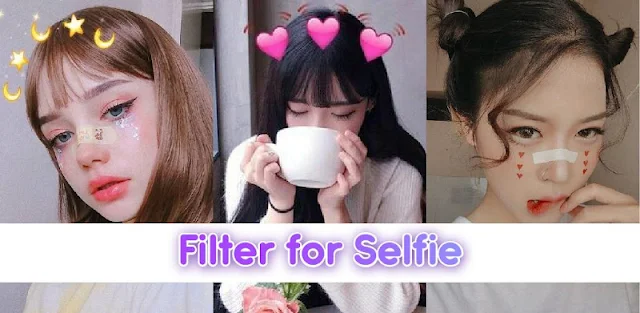
今週、子どもの予定を確認する連絡先で、自分のプロフィール写真が古いままだと気づきました。Filter for Selfieには肌を整える効果も、ウサギの耳のような遊び心のある効果もあります。今回は顔が分かりやすい写真を選びます。
私はまず、写真を見る相手を考えます。家族とのやり取りならステッカーも楽しいですが、連絡先の小さな丸い表示では顔の輪郭が隠れがちです。自然に見せたいなら、肌の効果を控えめにして、顔まわりをすっきりさせる方針が決めやすくなります。
コスメやスキンケアの仕上がりを写真で見せたいときも、肌の色まで大きく変える効果は避けたいところです。見せたいのが表情なのか、メイクなのか。撮る前にそこを決めると、効果を選ぶ途中で迷いにくくなります。
02撮る前にカメラの許可を確認します
自撮りを始めるなら、まずアプリを開ける状態にします。Google Playのページから入手し、初回起動時にカメラの許可を求められたら内容を読んで選びます。写真を撮る目的なら、カメラへのアクセスが必要です。
- Google Playで「Filter for Selfie」を検索します。
- アプリ名と「GeniusTools Labs」を確認します。
- 「インストール」をタップします。
- 完了後、「開く」をタップします。
すでに入れていてカメラを使えない場合は、端末側の許可を見直します。私のXiaomiでは設定の項目名や並びが機種によって違うこともあるので、「アプリ」の中からFilter for Selfieを探すのが近道です。許可を変えたらアプリに戻ります。
03カメラが開かないときは「権限」をたどります
撮影画面に進めないとき、私は効果を探し直す前にカメラの許可を確認します。Androidの設定から対象アプリの「権限」を開けば、カメラへのアクセスを選び直せます。設定画面の表示は端末によって少し異なります。
- 端末の「設定」を開きます。
- 「アプリ」をタップします。
- 「Filter for Selfie」を選びます。
- 「権限」から「カメラ」を開きます。
- 「アプリの使用中のみ許可」を選びます。
ここまで済んだらアプリへ戻り、顔が画面に収まるかを見ます。許可を広げること自体が目的ではありません。自撮りが終わった後にアクセスを見直したくなったら、同じ「権限」の画面に戻れます。次は、撮る位置を整えます。
04効果を選ぶ前に、顔と背景を整えます
顔の効果を試す前に、私は窓からの光が顔の正面寄りに当たる場所を選びます。背後が明るすぎると表情を見比べにくくなります。カメラを少し離し、髪やあごが画面の端で切れていないかも確認します。
ブランドのロゴが大きい服や、柄の強いコーディネートは、小さなプロフィール画像では顔より目立つことがあります。服装を変える必要はありませんが、背景に物が多いなら向きを変えるだけでも、どこを見せたい写真か伝わりやすくなります。
顔を画面いっぱいにすると、後で丸く切り抜く際に頭やあごが欠けやすくなります。私は顔の周囲に少し余白を残して撮ります。この余白があると、肌を整える効果と遊び心のある効果を比べるときも、見え方を判断しやすくなります。
05肌の効果は「本人らしく見えるか」で選びます
Filter for Selfieは、肌を滑らかにしたり目を明るく見せたりする美容系の効果と、ステッカーや絵文字などの楽しい効果を扱うアプリです。プロフィール用なら、私はまず美容系の見え方を確認し、普段の顔との違いが大きすぎないものを選びます。
効果を比べるときは、肌だけでなく目元と輪郭も見ます。コスメの色を見せたい写真なら、唇や頬の色が実際の印象から離れていないかが大切です。効果の名前より、写真を見た相手がすぐ自分だと分かるかを基準にします。
ウサギの耳やスマイリーの効果は、親しい相手に送る写真なら楽しい選択です。一方、連絡先の小さな画像ではステッカーが顔に重なることもあります。同じ写真を何に使うかで、残す効果を分けて考えると選びやすくなります。
06写真を使う前に、小さな表示で見直します
撮れた写真は、顔全体だけでなく縮めたときの見え方も確認します。プロフィール画像は丸く表示されることが多いため、端に寄ったステッカーや髪が切り抜かれても困らないかがポイントです。私は目と口がはっきり見える一枚を優先します。
写真をほかのアプリで使うときは、選んだ画像が意図した相手に見えるかも確認します。家族向けの遊び心ある一枚と、顔を見分けてもらいたい連絡先向けの一枚では、合う効果が違います。送信や公開の直前に、画像をもう一度見ます。
アプリには広告やアプリ内購入があります。効果を選ぶ途中で別の画面が開いたら、表示内容を読んでから先へ進むか決めます。通販の画像を見るときと同じで、目を引く仕上がりより、使う場所に合うかを最後の基準にするのが私の選び方です。
まとめ
まずは顔の周囲に余白を残して撮り、肌の効果を控えめにした写真を小さく表示してみてください。
ほかの使い方も気になったら、すぐ下のFilter for Selのページも続けてご覧ください。
Small Practical Winsは独立したサイトで、GeniusTools Labsとは関係ありません。このガイドは執筆者自身の使い方に基づいています。メニューは端末やバージョンによって異なる場合があります。

 使い方زخرفة الكتابة
 コツPhone Clean Fi
 使い方ユニバーサル テレビリモコン
 使い方ZOZOTOWN ファッショ

 コツMy Disney Expe
 コツ睡眠アプリ
 使い方Gmail
 使い方Flymat

 コツDAZN
 使い方Samsung Smart
 コツqrコード読み取りアプリ