小川 優子レビュー担当・2026年10月31日発行・約6分
01新しいGalaxyの設定を進める前に、旧端末を手元へ
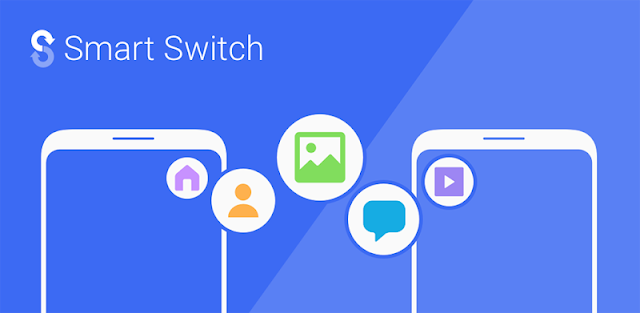
今週、子どもの予定を新しいGalaxyで確認しようとして、カレンダーだけでなく連絡先も移しておきたいと思いました。Samsung Smart Switch Mobileは、古い端末から新しいGalaxyへデータを移すためのアプリです。まずは両方の端末を手元に置きます。
転送元がAndroidなら、対応の目安はAndroid 5.0以上です。私は先に両方の端末を充電し、写真や動画を選ぶ場合は新しいGalaxyの空き容量も確認します。途中で端末を持ち出さずに済む場所を決めてから、次の操作へ進みます。
ワイヤレスイヤホンやスマートウォッチは、この操作だけで使い始められると決めつけません。まず移すのは連絡先、写真、カレンダーなどの端末内のデータです。周辺機器との接続は、転送が終わってから個別に確かめるつもりで進めます。
02転送元と新しいGalaxyで、送る側・受ける側を選ぶ
私は旧端末を送る側、新しいGalaxyを受ける側として並べます。旧端末にアプリが見当たらなければGoogle Playのページを開き、Samsung Smart Switch Mobileを探します。新しいGalaxyでもSmart Switchを開き、画面の案内に沿って準備します。
- 旧端末で「Smart Switch」を開き、「データを送信」をタップします。
- 新しいGalaxyで「Smart Switch」を開き、「データを受信」をタップします。
- 接続方法を選ぶ画面では、両方の端末で「ワイヤレス」をタップします。
近くの端末を探す画面になったら、表示される案内を両方で確認します。接続の承認を求められたら、相手が手元の端末かを見て操作します。画面の文言や順番は端末によって変わることがあるので、送信と受信を取り違えないのが大切です。
03写真を全部選ぶ前に、カレンダーの範囲を見る
接続後は、移す項目を選びます。私なら最初に「連絡先」「画像」「カレンダー」を見ます。学校の連絡先や予定、家族の写真が新しい端末で必要だからです。音楽や動画も選べますが、扱えるのは権利保護のないコンテンツに限られます。
- 新しいGalaxyに表示された転送項目で「連絡先」を確認します。
- 「カレンダー」と「画像」を確認し、必要な項目を選びます。
- 選択内容を見直してから、画面の「転送」をタップします。
カレンダーで移せるのは端末内のコンテンツです。普段使う予定が別のアカウントと同期されているなら、転送後にそのアカウントの予定も別途確認します。私はここで、移行したい予定が端末内のものかを意識して選びます。
04進行中は、両方の画面を閉じずに待つ
転送が始まったら、私は両方の端末を近くに置き、画面に出る進行状況を見ます。写真や動画を選んだ場合は、ほかの項目だけを選んだ場合より待つ場面があります。次の予定を確認したくなっても、完了表示を見るまでは端末を使い始めません。
モバイルデータの容量が少ないXiaomiを転送元にするなら、私は接続方法と画面の案内を特に確認します。ここで選んだのは端末同士のワイヤレス転送です。Google Playでアプリを入手したり、転送後にアプリを設定したりする通信とは分けて考えます。
途中で接続が切れたように見えたら、まず両方の端末の表示を確認します。すぐに同じ操作を重ねるより、完了か中断かを見てから画面の案内に従うほうが落ち着いて進められます。終わったら、移した項目を新しいGalaxyで開いて確認します。
05完了表示のあと、連絡先と写真を実際に開く
私は「完了」を見たら、先に新しいGalaxyの「連絡先」で家族の名前を探し、次に「ギャラリー」で必要な写真を開きます。カレンダーも、近い予定を一つ開いて内容を確かめます。完了表示だけで判断せず、普段使う画面で見るのが安心です。
アプリはGoogle Playで見つけ直したり、類似のアプリを探したりできます。ただし、アプリの中のデータやホーム画面の並びまで、どの端末間でも同じように移るわけではありません。使うアプリは新しいGalaxyで開き、必要なら設定を確認します。
スマートテレビへ写真を表示する設定や、スマートウォッチとの接続も、この段階で別に確かめます。端末内の画像が移ったことと、周辺機器が以前どおり使えることは別です。旧端末を片づける前に、日常で使うものから順に開いておきます。
06旧Galaxyでアプリが見当たらないときの入口
旧端末がGalaxy S7、S8、Note8、S9、Note9なら、Smart Switch Mobileが最初から入っている場合があります。私はホーム画面で探し続ける前に、「設定」から開く経路を試します。転送元の準備ができれば、送信側の操作に戻れます。
- 旧Galaxyで「設定」を開きます。
- 「クラウドとアカウント」をタップします。
- 「Smart Switch」をタップし、「データを送信」へ進みます。
設定画面の構成が違う端末では、「設定」内でSmart Switchを探します。見つけたら新しいGalaxyでは「データを受信」を選び、両方の画面の案内に沿って接続します。私は最後に連絡先、写真、予定を開いてから、旧端末を手元から離します。
まとめ
まず両方の端末を充電し、旧端末で「データを送信」、新しいGalaxyで「データを受信」を選んでください。
続けて確認したい方は、すぐ下のSamsung Smartのページもご覧ください。
Small Practical Winsは独立したサイトで、Samsung Electronics Co., Ltd.とは関係ありません。このガイドは執筆者自身の使い方に基づいています。メニューは端末やバージョンによって異なる場合があります。
 使い方Filter for Sel
 使い方زخرفة الكتابة
 コツPhone Clean Fi
 使い方ユニバーサル テレビリモコン
 コツqrコード読み取りアプリ
 比較スマートホームセキュリティ
 おすすめWireless Rever
 コツMy Disney Expe
 コツ睡眠アプリ
 使い方Gmail
 使い方Flymat