小川 優子レビュー担当・2026年11月9日発行・約6分
01リモコンが見当たらない夕方、まずWi-Fiを見る
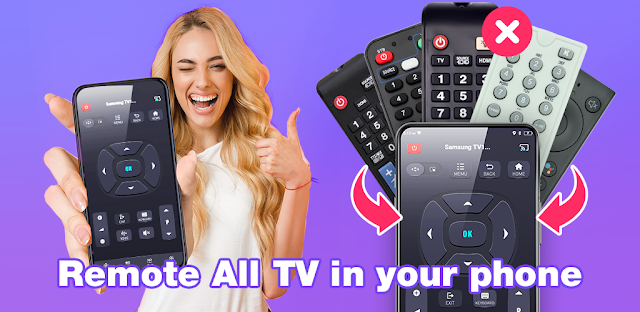
夕食の支度中、子どもに頼まれた番組をつけようとして、テレビのリモコンが見当たらないことがあります。ユニバーサル テレビリモコンアプリ- チャンネルリモコンを開く前に、私はスマホとテレビが同じWi-Fiにつながっているかを確かめます。
このアプリはWi-Fiを使ったテレビ操作に対応しています。テレビが見つからない時に画面を何度も押すより、接続先を先にそろえるほうが原因を絞りやすいです。スマホがモバイル通信になっていないかも、ここで見ます。
テレビ側は「設定」から「ネットワーク」や「Wi-Fi」を開き、接続中の名前を確認します。項目名はテレビによって異なります。名前を見比べられたら、次はスマホ側の接続先です。
02スマホ側は「設定」から接続名を確かめる
私のXiaomiでは、データ容量の少ないプランを使っているので、テレビを探す前にWi-Fiへ切り替わっているかを特に気にします。通知欄のWi-Fi表示だけで済ませず、接続中のネットワーク名まで確認します。
- スマホの「設定」を開きます。
- 「Wi-Fi」をタップします。
- 接続中のネットワーク名を、テレビ側で確認した名前と見比べます。
名前が違えば、テレビが使っているWi-Fiをスマホ側で選びます。自宅に似た名前の接続先が複数あるときは、末尾まで見比べるのが大事です。両方がそろったら、アプリでテレビを探します。
03テレビを探す前に、本体の電源も確認
接続先が同じでも、テレビ本体の電源が入っていなければ操作を確かめにくくなります。私はまず本体の電源ボタンで画面をつけ、テレビがWi-Fiにつながっている状態を確認してからアプリへ戻ります。
アプリを開いたら、テレビを選ぶ画面で使っているテレビを探します。LG、Samsung、Sony、Rokuなどへの対応が案内されていますが、ブランド名だけで決めず、自宅のテレビとして表示されているかを見て選びます。
初めて接続する際にテレビ画面へ確認が出たら、表示内容を読んで操作します。スマホだけを見ていると、この確認を見落としがちです。選べた後は、まず分かりやすい操作で反応を確かめましょう。
04接続できたら、音量から反応を見る
私は接続直後にチャンネルを大きく変えるより、テレビ画面を見ながら音量を少し動かします。家族が見ている途中でも、反応したかどうかを確認しやすいからです。操作するテレビを取り違えていないかも、ここで分かります。
- アプリで接続したテレビのリモコン画面を開きます。
- 「音量+」または「音量-」を一度タップします。
- テレビが反応したら、「チャンネル+」または「チャンネル-」も確かめます。
音量は動くのに別の操作が効かない場合は、いったんリモコン画面で選択中のテレビを見直します。連続して押す前に、テレビ側の表示を一つずつ確認するほうが、どこまで使えるか把握できます。
05テレビが出てこないなら、接続先をもう一度
テレビの名前が見つからないとき、私ならまずスマホの「設定」→「Wi-Fi」に戻ります。接続が途中で切り替わっていないかを確認し、次にテレビ側のネットワーク画面を見ます。探し直すのは、その後です。
テレビとスマホで接続先が一致しているなら、アプリのテレビ選択画面へ戻って探し直します。テレビ画面に接続の確認が出ていないかも見てください。ここを飛ばすと、スマホ側では待っているだけに見えます。
それでも反応しない場合は、テレビ本体の操作ができる状態かを先に確かめます。電源やネットワークの問題と、アプリ上の選択の問題を分けて考えると、同じ画面を行き来せずに済みます。
06スマートテレビのキャストは、操作確認の後で
このアプリには、ウェブや端末内のメディアをテレビに映す機能も案内されています。ただ、リモコンを使いたいだけなら、最初からキャストを開く必要はありません。私は音量やチャンネルが動くことを先に確かめます。
スマートテレビに動画や画像を映したいときは、スマホとテレビの接続先をそろえたまま、アプリのTVキャストに進みます。リモコン操作と映す操作は目的が違うので、開いている画面を取り違えないようにします。
ノートパソコンの画面を映したい場合も、まず何をテレビに表示したいかを決めるのが近道です。このアプリで案内されているのは、スマホ側のウェブやローカルメディアなどのキャストです。
07Wi-Fi ルーターを触る前に、家族の視聴を確認
テレビが見つからないと、Wi-Fi ルーターをすぐ再起動したくなるかもしれません。でも家族が別の端末を使っている時間なら、私は先に接続名とテレビの電源を見直します。周りの通信を止めずに確かめられる項目から始めるためです。
ワイヤレスイヤホンでスマホの音を聞いているときも、テレビの反応は画面を見て確認します。リモコンとしてつながったかと、音がどこから聞こえるかは別の話です。まずは音量表示やチャンネル表示の変化を見ます。
広告やアプリ内購入の案内が表示される場合もあります。テレビを操作するつもりで別の画面を開かないよう、ボタンの名前を見てから押すのが私のやり方です。迷ったらリモコン画面に戻り、接続したテレビを確かめます。
まとめ
最初にスマホとテレビのWi-Fi接続名をそろえ、テレビの電源を入れてから、アプリでテレビを選んで音量を確かめてください。
続けて、すぐ下のこのサイトのユニバーサル テレビリモコンページもご覧ください。
Small Practical Winsは独立したサイトで、SoulApps Studioとは関係ありません。このガイドは執筆者自身の使い方に基づいています。メニューは端末やバージョンによって異なる場合があります。

 使い方Filter for Sel
 使い方زخرفة الكتابة
 コツPhone Clean Fi
 使い方Samsung Smart
 コツqrコード読み取りアプリ
 比較スマートホームセキュリティ
 おすすめWireless Rever
 コツMy Disney Expe
 コツ睡眠アプリ
 使い方Gmail

 使い方Flymat