
小川 優子レビュー担当・2026年11月2日発行・約6分
01買い物へ出る前に、まずSTARTを押す
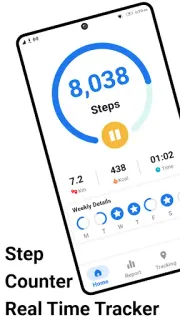
今週、子どもの予定を確認してから買い物へ向かうとき、歩数を見ようとして「まだ計測を始めていなかった」と気づきました。このアプリは持ち歩くだけで使えますが、最初に押すのはSTARTです。
Google Playで「歩数計 - ウォーキングアプリ。万歩計の代わりに使える。」を確かめてインストールしたら、次の順に進めます。歩き始める前に操作を済ませると、画面を何度も開かずに済みます。
- Google Playのページで「インストール」をタップします。
- アプリを開き、歩数が表示される画面を確認します。
- 「START」をタップしてからスマホを持ち歩きます。
私なら、家の中でスマホを持って少し歩き、歩数表示を見てから外へ出ます。ポケットでもバッグでも計測できる設計ですが、スマホを机に置いたままでは自分の歩き方は伝わりません。次は、表示が気になるときの見方です。
02歩数が増えないと感じたら、画面と持ち方を切り分ける
歩いたつもりなのに数字が変わらないとき、私はまずSTARTを押したか振り返ります。計測を始めていない状態と、スマホを持って歩いている状態を混同すると、設定を探す前に迷ってしまいます。
このアプリはGPSを使わず、持ち歩くスマホで歩数を数えます。地図上の移動を追う使い方ではありません。机の上に置いたまま家事をした時間は、スマホを持って歩いた時間とは分けて考えるのが自然です。
次に、スマホをポケットかバッグに入れて普段どおり歩き、歩数画面を見直します。振って数字を増やすより、いつもの持ち方で確認するほうが実際の使い方に合います。数字の正確さを重視するなら、計測モードも選びどころです。
03歩数を重視する日は「標準」モードを選ぶ
ジムへ行く日も、私が知りたいのは運動した気分ではなく、スマホを持って歩いた分の数字です。開発元は、正確な歩数を測りたい場合に「標準」モードを案内しています。迷ったら、まずこの名前を目印にします。
計測モードを選ぶ画面では「標準」を選び、歩数画面に戻ってSTARTで計測を始めます。画面の並びを覚えるより、選んだモード名と計測開始の操作を分けて確認すると、出発前でも落ち着いて使えます。
- アプリの計測モードを選ぶ画面を開きます。
- 「標準」をタップします。
- 歩数画面で「START」をタップします。
- スマホを普段入れるポケットかバッグに入れて歩きます。
手持ちの万歩計と見比べるなら、両方を持って同じ道を歩くと違いを読み取りやすくなります。ただし、まずは自分のいつもの持ち方で数字が増えるかを確認するのが先。電池が気になる日は、別の選び方もあります。
04電池を気にする日は、省電力の計測モードを確認する
帰りに子どもの連絡を確認する日は、スマホの電池も残しておきたいものです。最近の案内では、バッテリー消費を抑える新しい歩数計測モードが加わっています。歩数の正確さを優先する「標準」と、何を優先したいかで選びます。
私なら、歩数を比較したい日は「標準」を使い、長く持ち歩く日の電池が気になるなら省電力の計測モードを確認します。モードを切り替えた後はSTARTを押し、歩数画面で計測が始まっているかを見てから出かけます。
データ容量の少ないプランのXiaomiを使う私には、GPSを使わない点も使い方を決める材料です。ただ、これは移動経路を見るアプリではありません。距離や時速は歩行の記録として眺め、道順を調べる用途とは分けています。
05帰宅したらSTOPを押すか、次の歩行まで続けるか
帰宅後に歩数を見たら、次に考えるのは計測を続けるかどうかです。開発元の説明ではSTOP時はバッテリーを使用しません。今日はもうスマホを持って歩かないなら、STOPを押すのが分かりやすい区切りです。
- 歩数が表示される画面を開きます。
- その日の計測を終えるなら「STOP」をタップします。
- また歩き始めるときは「START」をタップします。
夕方にもう一度外へ出るなら、止めたことを忘れないようにします。STOPのまま歩き出さないことが大切です。私は出発前に歩数画面を一度見る流れを作り、開始と終了をその日の予定に合わせて決めています。
06歩数の次は、グラフで「歩いた時間」を見る
歩数だけでは、遠回りして買い物へ行った日と、短い用事を重ねた日の違いがつかみにくいことがあります。このアプリでは歩数のほか、距離、歩行時間、時速、消費カロリーをグラフで見られます。
私はまず歩行時間を見て、次に歩数を見ます。数字をひとつの目標に合わせるより、「今日はいつスマホを持って歩いたか」を思い出す手がかりになるからです。睡眠記録や食事管理とは分けて、ここでは歩行の記録に絞ります。
ランニングシューズを履いて出かけた日でも、歩数が示すのはスマホと一緒に動いた分です。グラフを見終えたら、次の外出でSTARTが必要かだけ確かめます。そのひと手間が、翌日も迷わず使うための準備になります。
まとめ
最初は歩数画面で「START」を押し、スマホをいつもの場所に入れて歩数が増えるか見てください。正確さを重視するなら「標準」を選びます。
使い方を決める前に、すぐ下の当サイトの歩数計ページも続けてご覧ください。
Small Practical Winsは独立したサイトで、ITO Technologies, Inc.とは関係ありません。このガイドは執筆者自身の使い方に基づいています。メニューは端末やバージョンによって異なる場合があります。

 使い方Filter for Sel
 使い方زخرفة الكتابة
 コツPhone Clean Fi
 コツ睡眠アプリ
 使い方歩数計
 比較Strava
 比較身長を伸ばすワークアウト
 使い方ユニバーサル テレビリモコン

 コツMy Disney Expe
 使い方Gmail
 使い方Flymat