小川 優子レビュー担当・2026年10月24日発行・約6分
01帰り道の歩数が少ないとき、まず何を見る?
今週、子どもの迎えの帰りに遠回りしたのに、歩数表示が思ったより少なく見えました。そんなとき私は目標の数字を変える前に、今日の歩数が増えているかを確かめます。確認する順番を決めておくと、移動中でも迷いません。
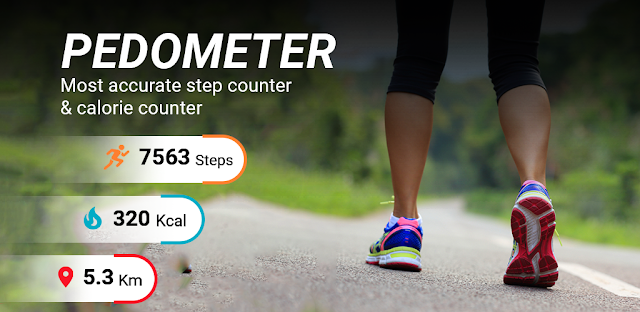
「歩数計 - 万歩計、ウォーキングアプリ& カロリー計算」は、毎日の歩数をその場で確認でき、移動距離やアクティビティ履歴も見られるアプリです。ただし、距離や消費カロリーから歩数の正しさを逆算するより、まず歩数表示そのものを見るほうが切り分けやすいです。
私はアプリを開いて現在の歩数を覚え、スマートフォンを持って普段どおりに少し歩き、同じ表示を見直します。増えていれば次は持ち方、変わらなければ権限を確認します。歩く前後を比べるだけなので、特別な道具はいりません。
02歩数が増えないなら「身体活動」の権限を確認
Androidで歩数を扱うときは、アプリへの「身体活動」の許可を確認します。Xiaomiでも設定画面からたどれますが、機種やAndroidの状態によって項目の並びは変わります。アプリ内で探し回る前に、端末側の設定を開くのが近道です。
- 「設定」を開き、「アプリ」をタップします。
- 「アプリを管理」から「歩数計 - 万歩計、ウォーキングアプリ& カロリー計算」を選びます。
- 「アプリの権限」→「身体活動」を開き、「許可」を選びます。
「身体活動」がすでに許可されていたら、設定を何度も切り替える必要はありません。アプリに戻り、画面の歩数を確認してから、スマートフォンを持って歩いてみます。それでも数字が動かない場合は、次に端末をどう持っていたかを振り返ります。
03ベビーカーやバッグの中でも同じように数える?
迎えの荷物を肩に掛けたり、子どもの手を引いたりすると、スマートフォンの位置は日によって変わります。歩数計は端末の動きから歩行を捉えるため、持ち方が違えば表示も揺れます。私は数字が気になった日の持ち方を先に思い出します。
確認するときは、スマートフォンを身に着ける位置を一つに決め、先ほどと同じ歩数画面を見ながら歩きます。バッグの底に入れた場合と、体に近いポケットに入れた場合を混ぜて比べないことが大切です。手に持つなら、持ち方を途中で変えずに見ます。
この比較で増え方が変わっても、どちらか一方の数字を正解と決めつける必要はありません。毎日のトレーニングメニューに歩数を使うなら、普段から持ち方をそろえるほうが変化を読みやすくなります。次は、一日の中のどこでずれたかを見ます。
04今日の数字だけで迷ったら、アクティビティ履歴へ
外出を終えてから歩数を見ると、どの移動が反映されたか思い出しにくいものです。このアプリにはアクティビティ履歴があります。私は今日の記録を開き、歩いたつもりだった時間帯と表示を照らし合わせます。まずは数字の大きさより、変化した場面を探します。
たとえば、ジムへ向かう道と帰り道でスマートフォンを別の場所に入れたなら、その違いを手がかりにできます。履歴だけで原因を断定するのではなく、権限を確認した時点や持ち方を変えた場面と合わせて読むのが実用的です。
歩数が気になる日は、アプリを開くたびに目標を調整するより、移動前後の表示を確認します。リアルタイムの歩数表示と履歴を組み合わせれば、「今日は少ない気がする」を、次の外出で確かめられる問いに変えられます。
05目標やカロリーを見る前に、歩数を基準にする
このアプリでは個人の目標を設定でき、消費カロリーも確認できます。ただ、歩数の取りこぼしが気になっている間は、目標達成やカロリーの数字だけで一日を判断しません。私は先に権限と持ち方をそろえ、普段の移動が歩数に反映されるかを見ます。
食事管理のつもりでカロリートラッカーを開く日でも、歩数の表示とは役割を分けて考えます。歩行の記録を確認したいなら歩数と履歴、摂取量を振り返りたいならカロリートラッカー。画面ごとの目的を決めると、数字を見間違えにくくなります。
ランニングシューズを履いて出かける日も、最初に確認するのは同じです。歩き始める前の歩数を見て、端末をいつもの場所に入れる。帰宅後は歩数と履歴を確かめます。目標を変えるのは、その記録を読んでからで十分です。
06また止まったら、確認はこの順番で
次に歩数が動かないと感じたら、私は「身体活動」の許可、スマートフォンの持ち方、アクティビティ履歴の順に戻ります。確認する場所を固定しておけば、忙しい夕方でも設定をあちこち触らずに済みます。歩数を比べるときは、同じ端末を持って歩きます。
- 「設定」→「アプリ」→「アプリを管理」を開きます。
- 「歩数計 - 万歩計、ウォーキングアプリ& カロリー計算」→「アプリの権限」→「身体活動」を確認します。
- アプリに戻り、歩く前後の歩数表示を見比べます。
フィットネストラッカーなど別の機器の数字と違っても、まずはこのアプリ内で歩く前後の変化を確認します。端末の置き場所が違う記録同士を比べるより、同じ条件で今日の歩数が増えるかを見るほうが、次に試すことを決めやすいです。
まとめ
最初に「身体活動」の許可を確認し、スマートフォンをいつもの場所に入れて、歩く前後の歩数を見比べてください。
歩数の見方を続けて知りたい方は、すぐ下の当サイトの歩数計ページも読んでみてください。
Small Practical Winsは独立したサイトで、Trusted Tools & Utilities Appsとは関係ありません。このガイドは執筆者自身の使い方に基づいています。メニューは端末やバージョンによって異なる場合があります。

 使い方Filter for Sel

 使い方زخرفة الكتابة
 コツPhone Clean Fi

 コツ睡眠アプリ
 使い方歩数計
 比較Strava
 比較身長を伸ばすワークアウト
 使い方ユニバーサル テレビリモコン

 コツMy Disney Expe
 使い方Gmail

 使い方Flymat