小川 優子レビュー担当・2026年10月24日発行・約6分
01まず形式で絞る――予定表のPDFを探すとき
今週、学校から届いた予定表を外出先で見ようとして、先に開いたのは別の書類でした。そんなとき私は、ファイルマネージャーでPDF形式の表示に切り替え、PDFだけを見ながら探します。子どもを待たせているときほど、一覧を端から開かないのが肝心です。
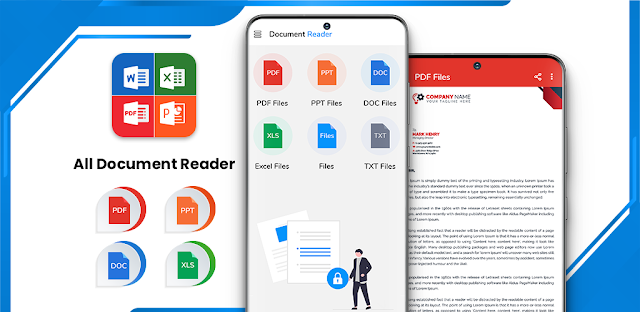
このアプリはPDFのほか、Word、Excel、PowerPoint、TXTなどを扱います。ファイル名を思い出せなくても、形式が分かれば候補を減らせます。探す前に「何で作られた書類か」を考えるのが近道です。
PDFを開いたら、中身が目的の予定表か確認します。同じような名前の書類を急いで共有しないためです。形式で絞っても候補が残るなら、次はファイル情報を見ます。
02同名の書類は「ファイルパス」で見分ける
「予定表」という名前のファイルが複数あると、名前だけでは決められません。私はファイルマネージャーから各ファイルの情報を開き、ファイルパスを見て、保存された場所を手がかりにします。
たとえば、受け取った書類と自分で整理した書類が別の場所にあれば、開くべき候補を判断しやすくなります。共有前にもパスを確かめると、似た名前の別ファイルを選ぶ失敗を避けられます。顧客管理の資料など、相手を間違えたくない書類にも使える確認方法です。
場所だけで決めきれないときは、情報画面のサイズと最終変更日も確認します。書類を開いては戻る、を繰り返す前に見ておきたい項目です。
03「最終変更日」を見て古い資料を外す
プロジェクト管理の資料を受け取ると、同じ題名のファイルが手元に残りがちです。私は候補をいきなり共有せず、ファイル情報の最終変更日を見てから、一つずつ開いて内容を確かめます。
最終変更日は便利ですが、それだけで最新版とは判断しません。受け取った順序と書類の中身も合わせて見るのが安全です。特に表の数値やスライドの順序が大事な場面では、開いて確認するひと手間が効きます。
サイズも補助的な手がかりになります。中身が大きく違うファイルを見分けたいときに便利です。ただし、サイズが近くても内容まで同じとは限りません。候補が定まったら、次は後から見つけやすい名前に整えます。
04名前変更は「内容が分かる語」を先頭に
書類を確認してから、ファイルマネージャーの名前変更を使います。私は「学校の予定表」「会議の資料」のように、一覧で見た瞬間に用途が分かる語を先頭に置くようにしています。
請求書のPDFと予定表のPDFは、形式で絞っても同じ一覧に並びます。そこで名前に用途を入れておくと、次に開くときの迷いが減ります。変更前には中身を開き、別の書類に名前を付けないよう確認します。
拡張子はファイルの形式を見分ける目印なので、名前を整えるときも残します。名前だけでは分類しにくい表やスライドは、形式別の表示も併用すると探しやすくなります。
05XLSXとPPTは開いてから共有先を選ぶ
表を頼まれたとき、私はファイルマネージャーでExcel形式に絞り、XLSXを開いて該当する内容か見ます。スライドならPowerPoint形式から探します。形式を先に決めると、PDFの山を見ずに済みます。
このアプリには書類の共有機能があります。ただ、共有操作の前にファイルを開き、題名だけでなく中身まで確かめるのが私の順番です。似た題名の表を取り違えると、送り直す手間が増えるからです。
共有先にクラウドストレージを選ぶ場合も、まず端末上で正しいファイルを選ぶことが大切です。送る直前にファイル情報で名前と保存場所を見直すと、さらに判断しやすくなります。
06削除する前に、サイズと保存場所を確認する
探すたびに古い書類が目に入るなら、ファイルマネージャーの削除も整理の手段です。ただ私は、名前が似ているだけで消さず、対象を開いて内容を確認してから操作します。
とくにPDFは予定表、配布資料、請求書など用途が幅広く、形式だけでは要不要を決められません。ファイル情報のパス、サイズ、最終変更日を見比べると、どのファイルを選んでいるか確かめやすくなります。
迷う書類はその場で消さず、まず名前を分かりやすくするだけでも十分です。整理の目的は一覧を空にすることではなく、次に必要な書類へ迷わず戻れるようにすることです。
まとめ
最初はファイルマネージャーで形式を絞り、同名の候補があればファイル情報のパスを確認してください。開いて中身を確かめてから、名前変更や共有に進むのがおすすめです。
アプリの特徴も確認したい方は、すぐ下の「すべてのドキュメント リーダ」のページへどうぞ。
Small Practical Winsは独立したサイトで、One Stop Appsとは関係ありません。このガイドは執筆者自身の使い方に基づいています。メニューは端末やバージョンによって異なる場合があります。
 使い方Filter for Sel
 使い方زخرفة الكتابة
 コツPhone Clean Fi
 使い方Gmail
 コツVault
 使い方ユニバーサル テレビリモコン

 コツMy Disney Expe

 コツ睡眠アプリ
 使い方Flymat