Gmail今週の更新、返信先より差出人は?
第22号・2026年11月9日〜15日 今回の案内はメールと共同作業を一か所で扱う構成を紹介しています。私は更新を勧めます。次の画面で迷わないよう、通知と差出人の確認箇所を案内します。
メルマガに埋もれる用件と差出人を確認します。
はじめる今週の変更点
今週、開発元の更新情報とGoogle Playの公式ページから見て、Gmailで特に目立つ点は次の3つです。
- 01メールから共同作業へ移れます
今回の更新案内は、メールを基盤にチャットや共同作業、通話を一か所で扱う構成を紹介しています。私はメルマガ整理とは分けて、ウェブ会議への動線として読みます。
- 02アカウントを分けて確認できます
複数アカウントへの対応は、私用のメルマガとビジネスメールを分けたい場面で役立ちます。私はまとめて読む前にアカウントを切り替え、返信する受信先を確かめます。
- 03請求書は検索で絞り込めます
すべてのメールを対象にした検索やラベル、スターが使えます。私は請求書など用件のあるメールを件名や送信者で探し、後で対応するものにスターを付ける使い方を勧めます。
私の判断、くわしいレビュー、Google Playの公式ページへのリンクは今週のGmailのページにあります。
今回のバージョンへの見方
設定を一つ確認私は更新後、受信先と差出人を別々に確認する使い方を勧めます。
私用と仕事の受信先を分けたい人に向いています
子どもの予定の連絡とメルマガが同じ受信トレイに並ぶと、私は読む順番に迷います。複数アカウントを使う人なら、右上のプロフィール画像から受信先を切り替えて、必要な用件に絞る使い方が合います。
ビジネスメールを読みながら共同作業も進めたい人には、Google Chatやスペースへの動線が役立ちます。私はプロジェクト管理の相談をスペースに寄せ、メールで残す連絡と分ける使い方がよいと考えます。
「通知」と返信時の「From」を確認します
私は左上のメニューから「設定」を開き、対象アカウントの「通知」を確認します。メルマガ用と連絡用で同じ通知範囲にする必要はありません。まず重要な受信先から見直します。
私は返信画面で宛先欄を展開し、「From」のアドレスを確認します。複数アカウントの切り替えと別の差出人アドレスの選択は別です。選択肢がある場合は、送信前に使いたいものを選びます。
よい点
- アカウント別に受信内容を確認できます。
- 検索で用件のあるメールを絞れます。
- スターで後から対応するメールを残せます。
気をつけたい点
- 更新だけでメルマガ整理が完了するわけではありません。
- 別の差出人アドレスは事前の設定が必要です。
- 通知範囲はアカウントごとに確認が必要です。
今週の号から
Gmailは第22号で取り上げた 11 本のうちの一つです。続きはこちら。
使い方のコツ
- 「すべての受信トレイ」を離れます
私は用件を探すとき、右上のプロフィール画像をタップして対象アカウントを選びます。「すべての受信トレイ」は横断して読むには便利ですが、メルマガが多いときは受信先を限定したほうが探す範囲を狭められます。
- 検索欄に用件を入れます
私は上部の検索欄をタップし、請求書なら「請求書」と送信者名を手がかりに探します。見つけたメールのスターをタップしておけば、後でメニューの「スター付き」から開けます。未読の山とは別に対応待ちを置く方法です。
- 返信前に差出人を開きます
私は「返信」をタップしたら、本文を書く前に宛先欄を展開して「From」を見ます。差出人の選択肢がある場合はその欄をタップして選びます。宛先が正しくても、私用のアドレスで仕事の返事をしないための確認です。
メニューの名前は開発元のヘルプページに基づいています。バージョンや端末によって少し異なる場合があります。
Gmailの読みもの
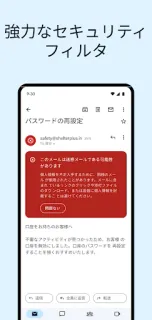
 使い方Gmail
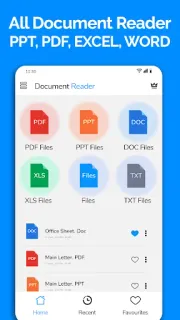
 コツすべてのドキュメント リーダ
この週報のつくり方
更新通知を見て迷う場面から、私は記事を組み立てます。各アプリのGoogle Playのページと更新情報を読み、日々の予定や買い物など、自分の暮らしでもアプリを使います。紹介では、確認できた変更と私の感想を分け、どの画面で何を確かめるとよいかを具体的に書きます。すぐ確認する価値があるのか、急がなくてよいのかも率直に伝え、次にすることまで絞ります。
よくある質問
この更新の読み方は、Gmail公式の案内ですか?
いいえ。私は独立したレビューサイトSmall Practical Winsで、メルマガの多い受信トレイという視点から解説しています。公式の更新内容はGoogle PlayのGmailのページを確認してください。ここでは、その内容を受信先や返信時の確認に結び付けています。
私のGoogle Playには「開く」だけですが、待つべきですか?
「開く」と表示される場合、その端末向けに現在提供されている更新が適用済みのことがあります。更新は段階的に提供される場合もあるため、私は今のGmailを使いながら、後でGoogle Playの表示を確認する方法を勧めます。
アカウントを追加すれば、返信の差出人も自由に変えられますか?
アカウントの追加と、別のアドレスを差出人として使う設定は別です。別の差出人アドレスはパソコン版Gmailの「設定」から「すべての設定を表示」、「アカウントとインポート」の「名前」で追加・確認します。私はAndroidの返信画面でも「From」を見て、選べるアドレスを確認します。